
티스토리 뷰
GitLab에서 template를 미리 정의해두고 사용하면
새로운 Issue나 Merge request를 할 때 빠르고 쉽게 작성할 수 있다.
특히 협업할 때 개개인 마음대로 작성하면
의사소통이 원활하지 않고 리소스가 낭비될 수 있어 공통된 양식을 만들어 사용하는 것이 좋다.
Template 유의 사항
- 무조건 Markdown (.md)을 사용한다.
- default branch에 있어야 한다.
- Project Repository의 .gitlab 디렉토리 하위에 저장해야 한다.
(Issue 는 .gitlab/issue_templates 에, MR 은 .gitlab/merge_request_templates 디렉토리에 저장한다)
Gitlab 에서 Template 생성하기
1. 상단 바에서 메뉴 > 프로젝트 로 원하는 프로젝트에 들어간다.
2. 왼쪽 사이드바에서 레포지토리를 선택한다.

3. 기본 브랜치 옆의 [+] 버튼을 누른다.
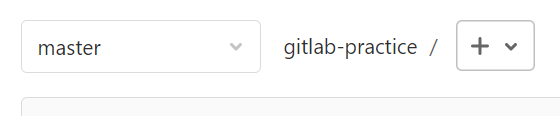
4. 새 파일 (New File)을 선택한다.
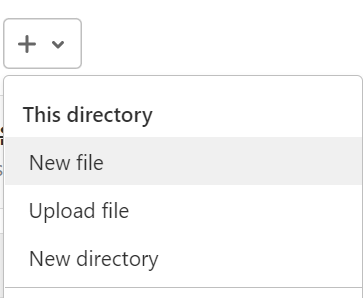
5. 기본 브랜치 옆 칸에 .gitlab/merge_request_templates/filename.md 또는 .gitlab/issue_templates/mytemplate.md 등 경로와 파일 이름을 작성한다.

6. 원하는 양식대로 템플릿을 작성한 뒤, Commit 한다.
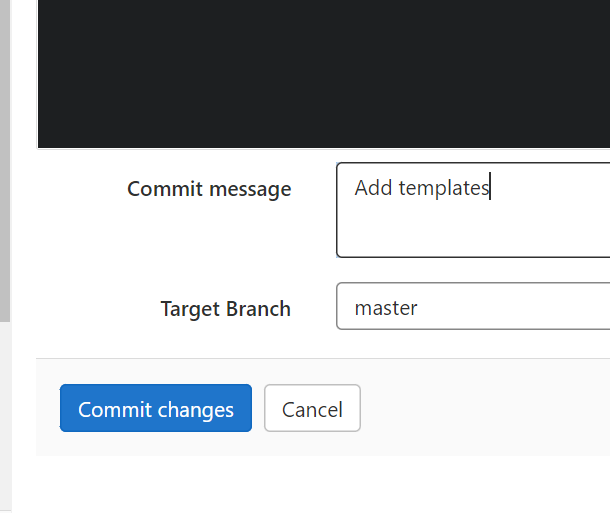
Gitlab 에서 Template 사용하기
1. 왼쪽 사이드바 - 이슈(Issues) - 파란색 버튼 [새 이슈] (New issue) 를 클릭한다.
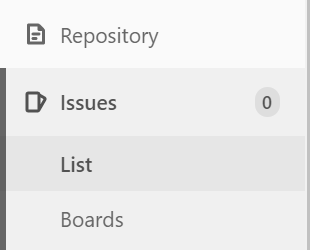

2. 새 이슈 작성하는 곳에 템플릿 선택 창이 생기고, 원하는 템플릿을 선택할 수 있다.

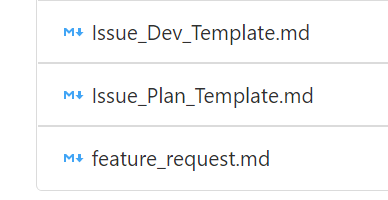
(기타) 디렉토리 구조 설명
1. default branch 의 root에 .gitlab 디렉토리

2. .gitlab 디렉토리 하위의 issue_templates 또는 merge_request_templates 디렉토리
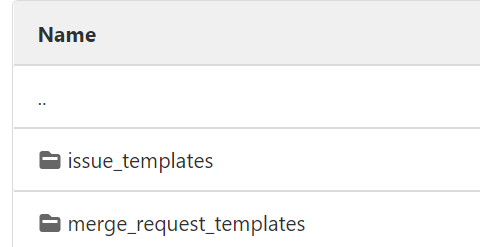
3. 각 디렉토리에 마크다운 파일 (예. feature_request.md or Feature Request.md 등)
참고
Description templates | GitLab Docs : https://docs.gitlab.com/ee/user/project/description_templates.html
'Learn > Git' 카테고리의 다른 글
| Git 서브모듈 (Submodule) (0) | 2023.06.02 |
|---|---|
| [Git] Warning: you are leaving 1 commit behind, not connected to any of your branches 에러 문구 발생시 해결방안 (0) | 2022.05.28 |
| [Git] Git Merge / Squash / Rebase 구분 (0) | 2022.04.13 |